

MetaMask 錢包帳戶用戶指引
下載 MetaMask 擴充程式
開啟瀏覽器,訪問 MetaMask 官網。
選擇適合你瀏覽器的擴充程式並安裝:
提示
由於 Microsoft Edge 瀏覽器的 Metamask 擴充程式仍然停留在 v12 版本,而 Chrome 和 Firefox 都已經更新到 v13 版本,此用戶指引以 v13 版本為準,Edge 用戶僅作參考。
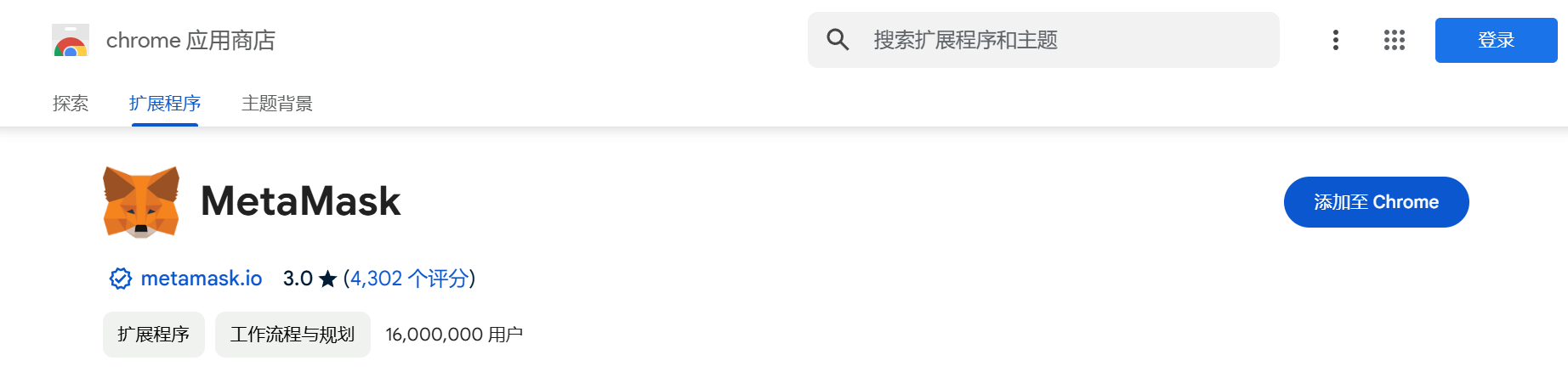
- 對於 Chrome 瀏覽器,點擊 “Install MetaMask for Chrome(為 Chrome 安裝 MetaMask)”。
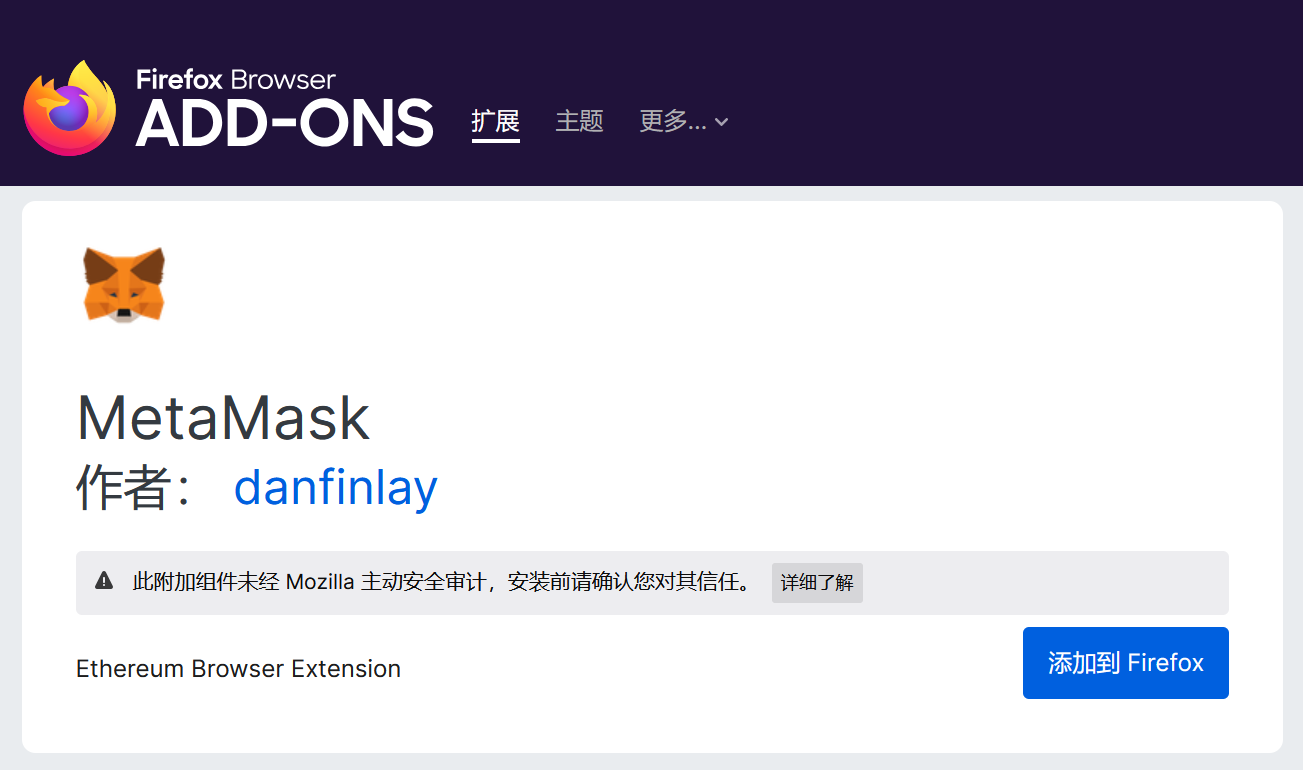
- 對於 Firefox 瀏覽器,點擊 “Install MetaMask for Firefox(為 Firefox 安裝 MetaMask)”。
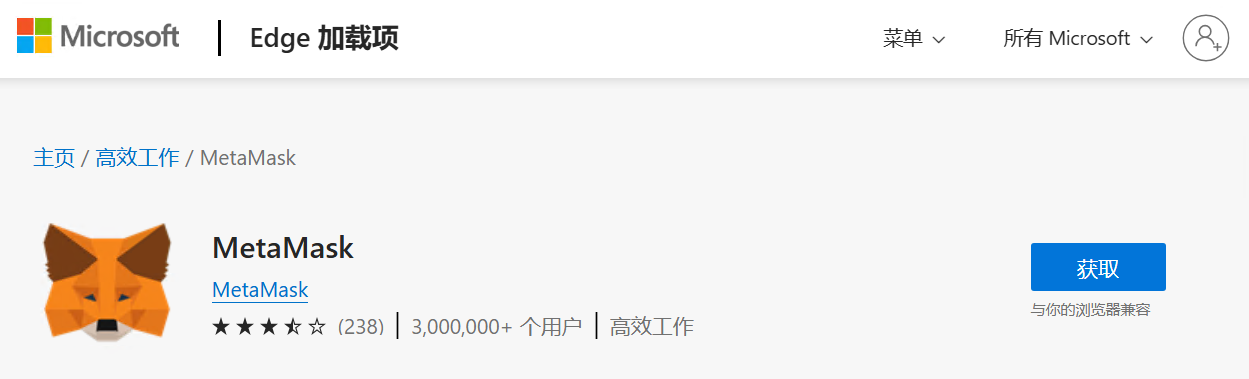
- 對於 Microsoft Edge 瀏覽器,點擊 “Install MetaMask for Microsoft Edge(為 Microsoft Edge 安裝 MetaMask)”。
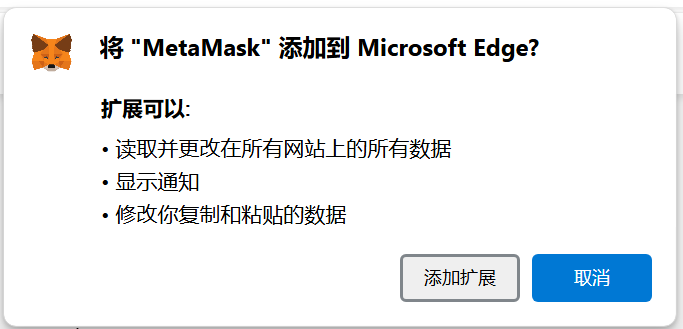
- 點擊新增擴充程式後會彈出 MetaMask 安裝頁面,點擊 “Add Extension(擴充程式)” 或 “Install(安裝)”。
- 安裝完成後,會開啟一個 MetaMask 設定頁面,或者點擊瀏覽器右上角的擴充圖標,在下拉選單中選擇 MetaMask 圖標,開始設定。
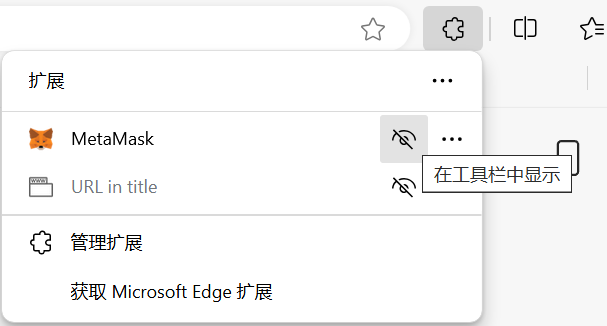 (可以通過點擊 “在工具欄中顯示” 將 MetaMask 圖標直接顯示到工具欄中)
建立 MetaMask 錢包帳戶
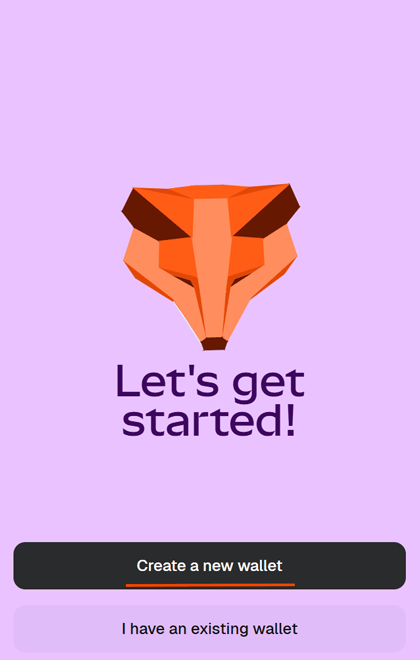
- 點擊工具欄中的 MetaMask 圖標,開啟 MetaMask 擴充程式設定頁面,點擊 “Create a new wallet(建立新錢包)”;
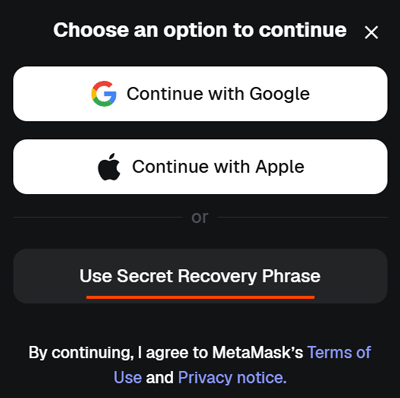
- 在彈出的 “Choose an option to continue(選擇一個選項繼續)” 窗口,點擊 “Use Secret Recovery Phrase(使用助記詞)”;
- 在建立密碼頁面,設定一個強密碼,勾選 “If I lose this password, MetaMask can’t reset it.(如果我丟失這個密碼,MetaMask 無法為我恢復此密碼。)” 後點擊 “Create password(建立密碼)”;

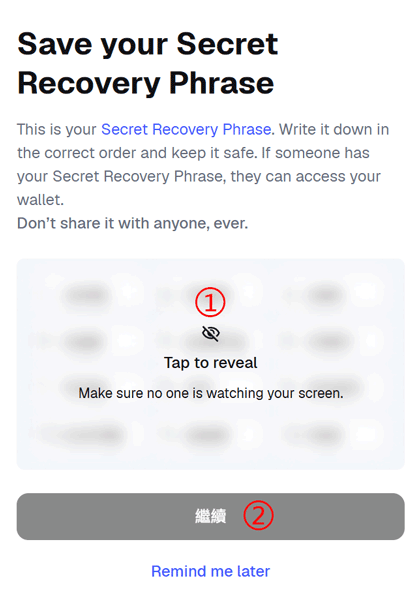
- 在 “Save your Secret Recovery Phrase(保存您的助記詞)” 頁面,點擊 “Tap to reveal(點擊以顯示)” 區域,顯示助記詞,複製12個單字的助記詞備份到本地(非常重要!),並妥善保管。完成後點擊 “繼續” 按鈕;
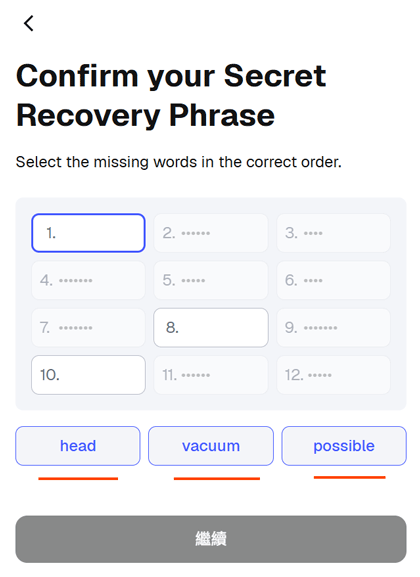
- 在 “Confirm your Secret Recovery Phrase(確認助記詞)”頁面,按照提示的順序選擇底部三個對應的單詞填寫空缺的部分來驗證你的助記詞,點擊 “繼續”,驗證無誤會彈出 “Perfect That’s right!(太好了,沒錯!)” 窗口點擊 “Got it(知道了)” 按鈕;
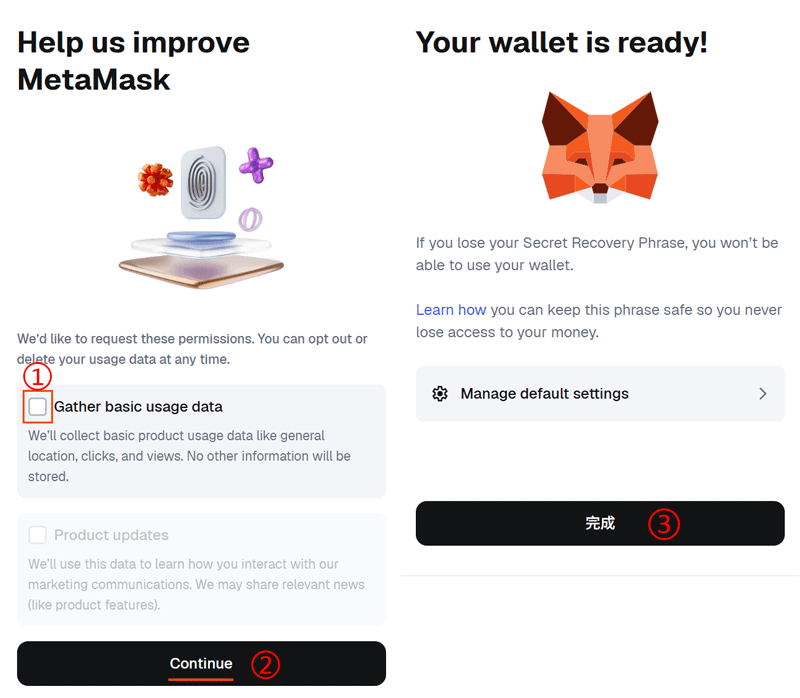
- 在 “Help us improve MetaMask(協助我們改進 MetaMask)” 頁面,按需選擇,點擊 “Continue(繼續)” 按鈕,在 “Your wallet is ready!(你的錢包已準備好!)” 點擊 “完成” 完成錢包創建。
注意:助記詞和私鑰是你錢包帳戶的唯一備份,務必妥善保管,不要與他人分享。
取得錢包地址
- 在瀏覽器工具欄中點擊 MetaMask 圖標,彈出視窗中點擊頂部左側的 “Account 1” 後面的下拉圖標;

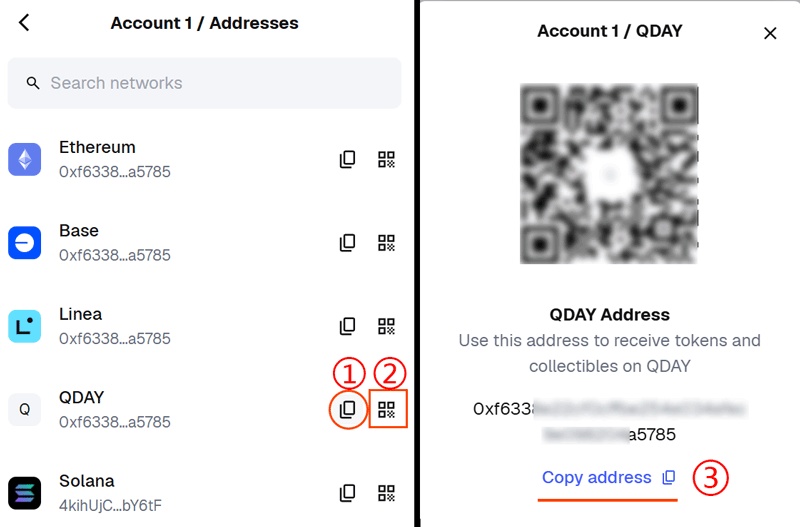
- 在帳戶列表中點擊 “Account 1” 後面的三點選單圖標,在彈出的菜單中選擇 “Addresses(地址)”;

- 在 “Addresses(地址)” 頁面,點擊 “Copy to clipboard(複製到剪貼板)” 圖標按鈕,複製錢包地址到本地剪貼簿,或者點擊 “Show QRCode(顯示二維碼)” 圖標按鈕,在錢包地址下方點擊 “Copy address(複製地址)” 按鈕,複製錢包地址到本地剪貼簿,此處二維碼方便使用移動錢包進行掃碼轉帳。
新增 QDAY 網路到 MetaMask
自動新增 QDAY 至 MetaMask 網路列表
區塊鏈瀏覽器自動新增 QDAY 至 MetaMask 網路功能已经推出:
- 请访问 QDay 浏览器;
- 点击页面右上角的 “Add QDay Mainnet(添加 QDay 主网)” 按钮,确认后即可自动将 QDAY 网络自动添加到 MetaMask。
手動新增 QDAY 到 MetaMask 網路列表
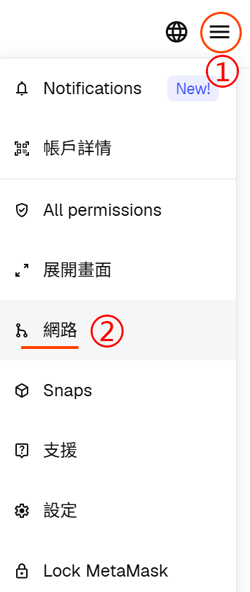
- 在瀏覽器工具欄中點擊 MetaMask 圖標,彈出視窗中點擊頂部右側的 “☰” 菜單圖標,在下拉菜單中選擇 “網路”;
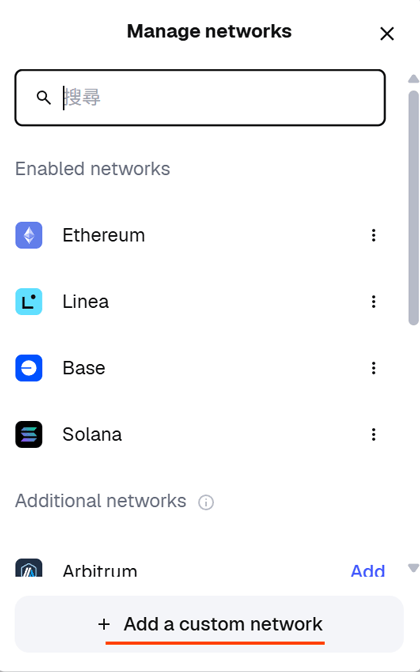
- 在彈出的 “Manage networks(管理網路)” 頁面點擊底部的 “Add a custom network(新增自訂網路)” 按鈕;
- 在手動新增網路頁面,填寫以下資訊:
- 網路名稱: QDAY
- Default RPC URL(預設 RPC 連結):
https://rpc.qday.io - 鏈 ID: 44001
- 貨幣代碼: QDAY
- 區塊瀏覽器:
https://explorer.qday.io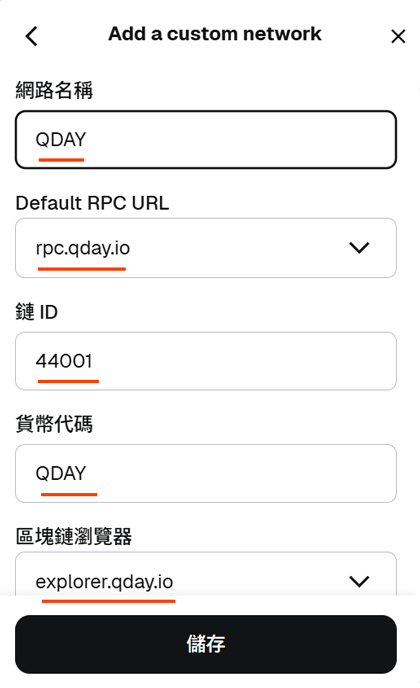 點擊 “儲存” 按鈕完成新增。
連接 QDAY 網路
點擊工具欄中的 MetaMask 圖標,在帳戶界面點擊 “Tokens(代幣)” 標籤頁,點擊左上角的網路列表選擇器中選擇並切換到 “QDAY”。 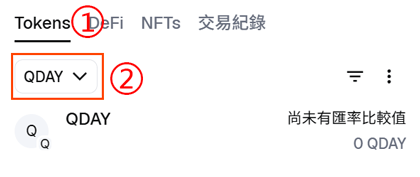
匯入 QDAY 钱包
提示
此步驟需要先從 Abelian 行動錢包應用程式的 QDAY 錢包帳戶詳情頁面備份私鑰,然後按照下面的步驟將 QDAY 錢包帳戶匯入到 MetaMask。
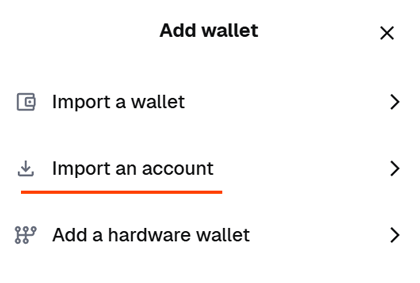
- 點擊工具欄中的 MetaMask 圖標,在彈出視窗中,點擊頂部左側的 “Account1” 後的下拉圖標進入帳戶列表,點擊 “Add wallet(新增錢包)” 再建立一個新帳戶;
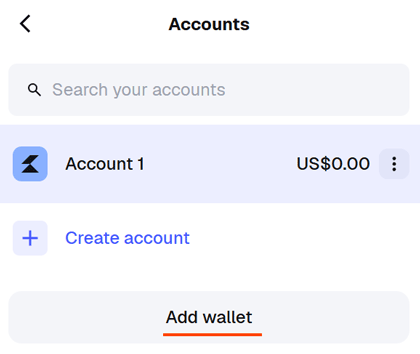
- 在新增帳戶頁面,選擇 “Import an account(匯入一個帳戶)” 匯入來自 Abelian 行動錢包的 QDAY 錢包帳戶;
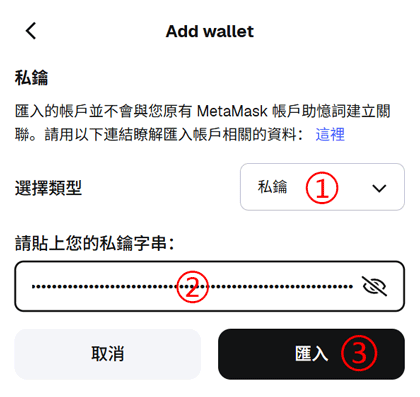
- 在 “Add wallet(新增錢包)” 頁面,选择 “私鑰” 并輸入從 Abelian 行動錢包備份的私鑰字符串,點擊 “匯入” 按鈕完成 QDAY 錢包匯入;
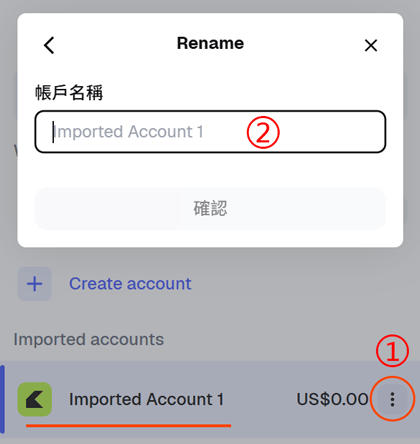
- 在帳戶列表界面會新增一個名為 “Imported Account 1” 的錢包帳戶,這裡可以點擊右側的三點菜單圖標,在彈出的菜單中選擇 “Rename(重命名)”,在彈出的 “帳戶名稱” 框中輸入新的錢包名稱,完成後點擊 “確認” 按鈕完成重命名;
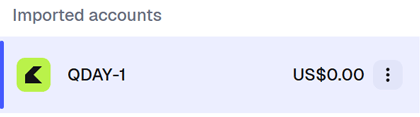
- 這裡示例帳戶命名 “QDAY-1”,點擊選擇该帳戶,兩個帳戶可以在帳戶列表中切換。
新增 QDAY ERC20 代幣到 MetaMask
新增 USD8 代幣到 MetaMask
- 在瀏覽器工具欄中點擊 MetaMask 圖標,在主介面的 “Tokens(代幣)” 標籤頁中點擊 “Import tokens(匯入代幣)”;
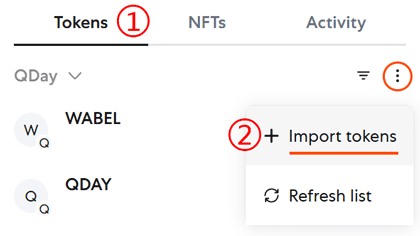
- 在 “Import tokens(匯入代幣)” 頁面先選擇 QDAY 網路,然後在 “Token contract address(代幣合約地址)” 欄中輸入 USD8 Token 地址:
0x668FaAFd6b363d6cED62491BfCBE2A39da3D14cB;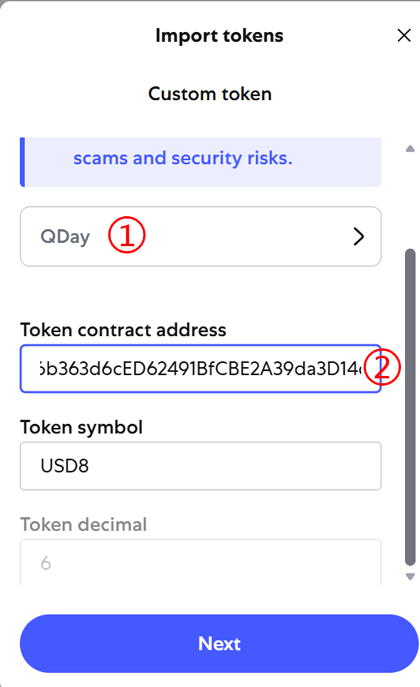
- 稍等一會會自動載入 USD8 Token 的資訊 - Token symbol(代幣符號) 和 Token decimal(代幣小數點單位),點擊 “Next(下一步)” 按鈕;
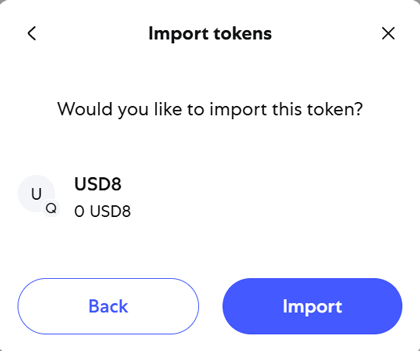
- 顯示確認匯入視窗,點擊 “Import(匯入)” 按鈕完成匯入。
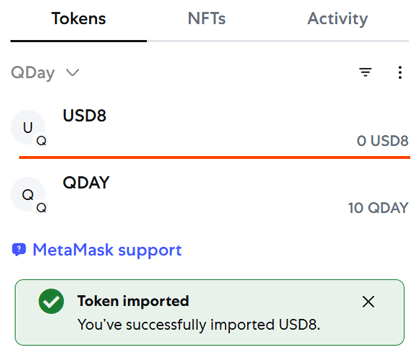
- MetaMask 主介面的 Tokens(代幣) 標籤頁可以看到已經顯示了 USD8 代幣的餘額數字。
新增 WQDAY、WABEL 代幣
代幣合約地址清單
| 合約名稱 | 地址 | 描述 |
|---|---|---|
| USD8 | 0x668FaAFd6b363d6cED62491BfCBE2A39da3D14cB | 美元代幣合約 |
| WQDAY | 0xEF253e9FC2d063869FD5B3C0E1c326aB7E030660 | 包裝QDAY代幣合約 |
| WABEL | 0x3a4D0834fe667D780c0fa434Ec9c1c3b08181882 | 包裝ABEL代幣合約 |
提示:按照 USD8 的步驟 將 WQDAY 和 WABEL 代幣新增到 MetaMask。