

Abelian Pro 移動錢包用戶指引
Abelian Pro 介紹
Abelian Pro 是為 Abelian 區塊鏈及其 Layer 2 網路 QDay 設計的行動錢包應用程式,支援 iOS 和 Android 平台。
作為後量子時代的加密貨幣錢包,Abelian Pro 具有以下核心特性:
- 量子安全:基於抗量子密碼學算法,保護您的數位資產免受未來量子計算威脅;
- 多層隱私(MLP):支援偽隱私(Pseudo-Private)和全隱私(Fully-Private)兩種地址類型,讓您根據需求選擇隱私級別;
- 雙鏈支援:同時管理 Abelian Layer 1(ABEL)和 Layer 2(QDAY)資產;
- 重新設計的界面:直觀易用的用戶界面,提供順暢的操作體驗;
- 自動同步:快速同步區塊鏈資料,確保交易資訊即時更新;
- 跨平台相容:在 iOS 和 Android 裝置之間無縫切換。
重要提示
- ABEL 是 Abelian Layer 1 區塊鏈的原生代幣,使用量子安全的隱私技術;
- QDAY 是 Abelian Layer 2 網路的代幣,相容以太坊虛擬機(EVM),可以匯出私鑰並匯入到 MetaMask。
下載 Abelian Pro 應用程式
iOS 平台
- 在 iPhone 或 iPad 上開啟 App Store
- 搜尋 "Abelian Pro" 或直接前往 Abelian Pro on App Store
- 點擊 "獲取" 按鈕下載並安裝應用程式
- 安裝完成後,在主屏幕上點擊 Abelian Pro 圖標啟動應用
系統要求:iOS 13.0 或更高版本
Android 平台
方法一:Google Play Store
- 在 Android 裝置上開啟 Google Play Store;
- 搜尋 "Abelian Pro" 或直接前往 Abelian Pro on Google Play;
- 點擊 "安裝" 按鈕下載並安裝應用程式;
- 安裝完成後,在應用列表中點擊 Abelian Pro 圖標啟動應用。
方法二:直接下載 Apk 檔案
- 前往 Abelian 社群網站下載頁面 下載 Abelian Pro 的 Apk 檔案;
- 在 Android 裝置上開啟檔案管理器;
- 找到下載的 Apk 檔案;
- 點擊 Apk 檔案開始安裝;
- 安裝完成後,在應用列表中點擊 Abelian Pro 圖標啟動應用。
系統要求:Android 6.0 或更高版本
初次使用引導
首次啟動 Abelian Pro 應用程式時,您將看到歡迎界面。
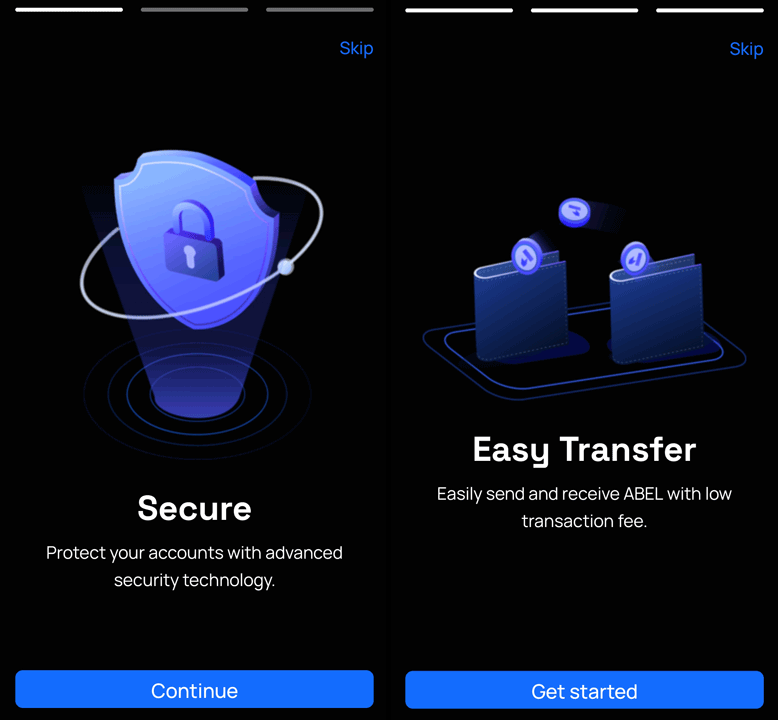
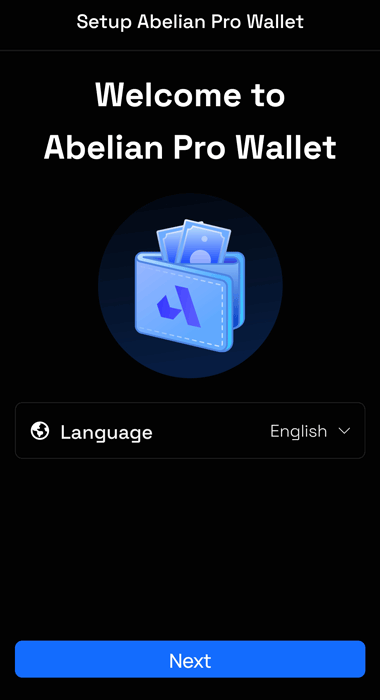
連續點擊 "Continue(繼續)" 按鈕,閱讀 Abelian Pro 的特性介紹頁面,然後點擊 "Get Started(開始)" 按鈕,進入語言選擇界面,選擇您的語言後,點擊 "Next(下一步)" 按鈕進入錢包主界面;
主界面底部導航欄分為以下四個部分:

- Abelian( ABEL):$ABEL 錢包頁面,可以操作 ABEL 的購買、轉帳操作和查看 ABEL 的錢包類型餘額、交易記錄等資訊;
- QDay( QDAY):$QDAY 錢包頁面,可以操作 QDAY 的轉帳操作和查看 QDAY、WQDAY、WABEL、USD8 的餘額、交易記錄等資訊,並且支援 USD8 兌換,還包含 ABEL 跨鏈橋、ABEL 質押、QDay 質押、QDay 交換的網頁連結;
- Discover(發現):發現頁面,顯示 Abelian 官網的網站集群、市場數據、以及官方社交網路;
- Settings(設定):設定頁面,提供錢包的語言、主題、指紋鎖、網路設定,以及關於資訊和應用程式日誌。
創建 ABEL 錢包帳戶
Abelian Pro 支援 Legacy 和 MLP 兩種不同類型的錢包,每種都有其特定的用途和優勢。
- 創建偽隱私錢包:偽隱私(Pseudo-Private)錢包提供了隱私性和性能之間的平衡,適合日常交易使用,可轉帳金額上限最高。
- 創建全隱私錢包:全隱私(Fully-Private)錢包提供最高級別的隱私保護,完全隱藏交易資訊,轉帳金額上限高於 Legacy 錢包。
- 創建經典錢包:經典(Legacy)錢包是舊版本的錢包類型,已被新的多層隱私(MLP)錢包取代。除非您需要從舊版 Abelian 錢包遷移資產,否則不建議創建經典錢包。
創建步驟:
- 在 Abelian 錢包主界面點擊 "I don't haove an ABEL account(我沒有 ABEL 帳戶)" 按鈕開始創建 ABEL 錢包;
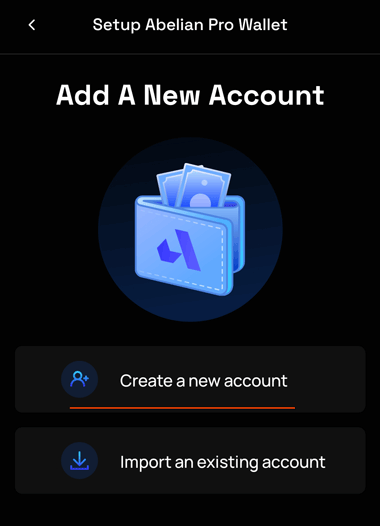
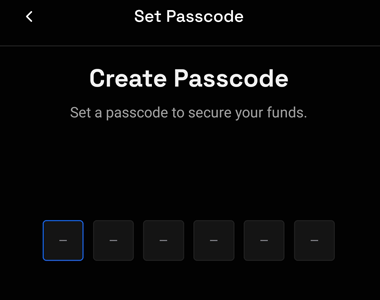
- 第一次建立錢包時會自動彈出錢包密碼(Passcode)設定畫面,輸入六位數字密碼兩次,如果裝置有指紋或 "Touch ID" 功能,會彈出生物辨識登入(Biometric Login)確認啟用的畫面,點擊 "確認(Confirm)" 按鈕完成安全設定;
- 在 Create Account(創建帳戶)界面,設定 “錢包名稱(Name)”⓵,點擊 "Create(創建)" 按鈕⓷ 創建錢包;
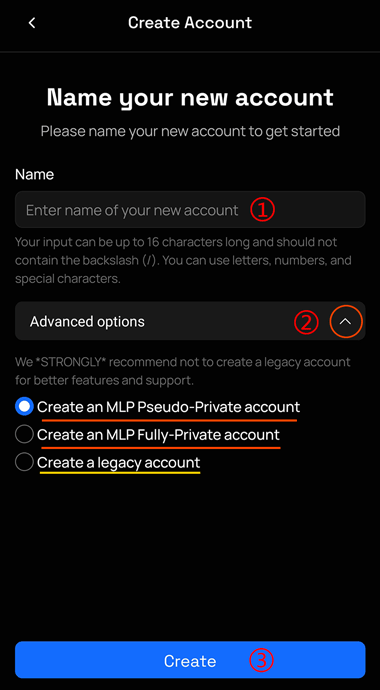
- 下方的進階(Advanced)選項可以展開⓶,可以選擇 "建立 MLP 偽隱私帳戶(Create an MLP Pseudo-Private account)" 、"建立 MLP 全隱私帳戶(Create an MLP Fully-Private account)" 和 "建立經典帳戶(Create a Legacy account)" 三種類型,預設為偽隱私錢包;
- 確認密碼或生物辨識後,點擊 "完成(Done)" 按鈕即可完成錢包建立並進入錢包主畫面。
創建 QDAY 錢包帳戶
QDay 錢包帳戶使用 EVM 相容的私鑰格式,在 Abelian Pro 中無需設定 QDay 網路,只需與已存在的 ABEL 錢包關聯即可。
注意
如果您的 ABEL 錢包是經典錢包,將無法進行 QDay 錢包的創建,需要升級到 MLP 錢包。
創建步驟:
- 在主界面選擇 QDay 標籤頁;
- 點擊 "開啟關聯帳戶(Open linked account)" 按鈕,開始建立與目前使用的 ABEL 錢包關聯的 QDay 錢包。
獲取錢包地址接收代幣
創建錢包後,您需要獲取錢包地址以接收代幣資產。
接收 ABEL
- 在錢包主界面,選擇 Abelian 標籤页
- 在上面 ABEL 金額顯示部分的右側,有一行 "地址(Address)",點擊它後面的複製圖標,即可將 ABEL 短地址複製到剪貼板
- 點擊金額部分下方的 "接收(Receive)" 按鈕,將顯示您的 ABEL 錢包完整短地址和對應的 QR 碼
- 點擊短地址下方的複製圖標,即可將 ABEL 短地址複製到剪貼板
- 或讓對方掃描 QR 碼發送資產
接收 QDAY
- 在錢包主畫面,選擇 QDay 標籤頁
- 在上面 QDAY 金額顯示部分的右側,有一行 "地址(Address)",點擊它後面的複製圖標,即可將 QDAY 短地址複製到剪貼板
- 點擊金額部分下方的 "接收(Receive)" 按鈕,將顯示您的 QDAY 錢包完整短地址和對應的 QR 碼
- 點擊短地址下方的複製圖標,即可將 QDAY 短地址複製到剪貼板
- 或讓對方掃描 QR 碼發送資產
切換錢包帳戶
- 在主界面選擇 Abelian 標籤頁
- 點擊 ABEL 錢包頂部的錢包名稱,會展開 "選擇帳戶(Select Account)" 選單,選擇您要切換的錢包即可;
- 切換到 QDay 標籤頁,會自動切換到當前 ABEL 錢包關聯的 QDAY 錢包。
導出 ABEL 錢包
安全警告
助記詞和私鑰擁有您錢包的完全控制權,是恢復錢包的唯一憑證,請務必:
- 抄寫在紙上並保存在安全的地方
- 不要截圖或保存在聯網設備上
- 不要與任何人分享
- 遺失助記詞將無法恢復錢包資產
- ABEL 錢包的私鑰和助記詞無法導入到 MetaMask
導出 ABEL 錢包私鑰或助記詞
ABEL 錢包匯出助記詞或私鑰可用於備份,以便在其他裝置上恢復錢包。
導出助記詞或私鑰步驟:
- 在主畫面選擇 Abelian 標籤頁,點擊右上角的 "個人資料(Profile)" 圖示
- 在個人資料(Profile)頁面,點選 "備份(Backup)" 按鈕
- 輸入密碼或生物辨識驗證後,將顯示助記詞或私鑰內容,點選 "複製(Copy)" 按鈕複製助記詞或私鑰
- 請妥善保管複製的助記詞或私鑰
導出 QDay 錢包私鑰
QDay 錢包使用 EVM 相容的私鑰格式,可以匯出並匯入到 MetaMask 等 EVM 錢包。
導出步驟:
- 在主畫面選擇 QDay 標籤頁,點擊右上角的 "個人資料(Profile)" 圖示
- 在個人資料(Profile)頁面,點選 "備份(Backup)" 按鈕
- 輸入密碼或生物辨識驗證後,將顯示私鑰內容,點選 "複製(Copy)" 按鈕複製私鑰
- 請妥善保管複製的私鑰
提示
QDay 私鑰格式:0x 開頭的 64 位十六進制字符串,例如: 0x1234567890abcdef1234567890abcdef1234567890abcdef1234567890abcdef
將 QDay 錢包導入 Metamask
導出 QDay 私鑰後,您可以將其導入到 MetaMask 錢包中使用。
詳細步驟請參考:MetaMask 錢包帳戶用戶指引 - 導入 QDAY 錢包
導入 ABEL 錢包
如果您已有 ABEL 錢包的助記詞或私鑰,可以將其導入到 Abelian Pro。
通過助記詞或私鑰導入:
- 在錢包主界面,選擇 Abelian 標籤页
- 點選 "匯入既有帳戶(Import an existing account)" 按鈕
- 當已有錢包時,如需建立新錢包,同樣在 "選擇帳戶(Select Account)" 選單中底部選擇 "新增帳戶(Add a new account)"
- 在 "匯入帳戶(Import Account)" 頁面,填寫錢包的 "名稱(Name)" 和 "助記詞或私鑰(Mnemonic Phrase or Private Key)"
- 點擊 "匯入(Import)" 按鈕完成 ABEL 錢包匯入。
導入 QDay 錢包
- 在錢包主畫面,選擇 QDay 標籤頁;
- 點擊 "匯入既有帳戶(Import existing account)" 按鈕,在 "私鑰(Private Key)" 輸入框中輸入 QDay 錢包的私鑰;
- 點擊 "匯入(Import)" 按鈕完成匯入並關聯目前 ABEL 錢包。
轉帳 ABEL
發送 ABEL 代幣到其他 Abelian 錢包地址(包含偽隱私、全隱私、經典錢包地址)
注意事項
- ABEL 交易通常需要多個區塊確認才算完成
- 您可以在交易記錄中實時查看確認進度
- 錢包會自動同步並更新餘額
轉帳步驟:
- 在錢包主畫面,選擇 Abelian 標籤頁;
- 點擊 "發送(Send)" 按鈕;
- 在 "Send ABEL(發送 ABEL)" 選擇選單,可以選擇:
- "New address(新位址)":輸入接收者的 ABEL 位址
- "ABEL Bridge(ABEL 橋)":透過掃描 ABEL Bridge 網頁中的 QR 碼,將自動填入 ABEL 地址,用於兌換質押用 WABEL 代幣
- 「Your Accounts(我的帳戶)」:選擇目前 Abelian Pro 中已有的 ABEL 錢包帳戶
- “Contacts(聯絡人)”:選擇目前 Abelian Pro 中已儲存的聯絡人 ABEL 位址
- 這裡以 "新地址(New address)" 為例,進入 "發送 ABEL(Send ABEL)" 頁面,透過下列兩種方法輸入 "接收者地址(Recipient's address)":
- 點擊 "掃描 QR 碼(Scan QR)" 按鈕,透過掃描其他裝置上的 ABEL 地址 QR 碼,自動填入 ABEL 地址
- 點擊 "貼上(Paste)" 按鈕,從剪貼板貼上 ABEL 地址
- 在 “Amount of ABEL( Abel 代幣金額)” 輸入轉帳金額
- 可以點擊 "Max" 按鈕發送全部餘額(扣除手續費)
- 查看交易詳情並點擊 "發送(Send)" 按鈕,輸入密碼或生物驗證,等待交易確認上鏈,完成 ABEL 代幣轉帳。
- 返回 Abelian 標籤頁的 "交易記錄(Transactions)" 部分可以查看交易詳情,包括:
- 交易哈希
- 交易時間
- 轉帳金額
- 確認狀態
- ABEL 瀏覽器連結
轉帳建議
- 首次向新地址轉帳時,建議先發送小額測試
- 仔細核對接收地址,區塊鏈交易不可撤銷
- 網路擁堵時可能需要更長的確認時間
- 可以在交易記錄中查看交易雜湊和詳細資訊
轉帳 QDay
發送 QDAY 代幣到其他 QDay 錢包地址。
轉帳步驟:
- 在錢包主畫面,切換到 QDay 標籤頁;
- 點擊 "Send(發送)" 按鈕;
- 在 "Send QDAY(發送 QDAY)" 選擇選單,可以選擇:
- "New address(新位址)":輸入接收者的 QDAY 位址
- “ABEL Bridge(ABEL 橋)”:透過掃描 ABEL Bridge 網頁中的 QR 碼,將自動填入 QDAY 地址,用於兌換質押用 WABEL 代幣(暫未上線)
- 這裡以 “New address(新位址)” 為例,進入 “Send QDAY(發送 QDAY)” 頁面,通過下面兩種方法輸入 “Recipient's address(接收者地址)”:
- 點擊 “Scan QR(掃描 QR 碼)” 按鈕,通過掃描其他設備上的 QDAY 地址 QR 碼,自動填入 QDAY 地址
- 點擊 “Paste(粘貼)” 按鈕,從剪貼板粘貼 QDAY 地址
- 在 “Amount of QDAY( Abel 代幣金額)” 輸入轉帳金額
- 可以點擊 "Max" 按鈕發送全部餘額(扣除手續費)
- 查看交易詳情並點擊 "Send(發送)" 按鈕,輸入密碼或生物驗證,等待交易確認上鏈,完成 QDAY 代幣轉帳。
- 返回 QDay 標籤頁的 “Transactions(交易記錄)” 部分可以查看交易詳情,包括:
- 交易哈希
- 交易時間
- 發送者地址
- 接收者地址
- 轉帳金額
- 確認狀態
- QDay 瀏覽器連結
QDay 轉帳特點:
- 交易速度快,通常幾秒到幾分鐘即可確認
- Gas 費用較低,適合頻繁交易
- 支援發送 QDAY 和各種 ERC20 代幣
- 可在 QDay 區塊鏈瀏覽器查看交易詳情
注意事項
- 確保接收地址支援 QDay 網路
- 發送 ERC20 代幣時,確保錢包有足夠的 QDAY 支付 Gas 費
- QDay 地址與 ABEL 地址格式不同,請勿混淆
查看錢包資訊和同步狀態
Abelian Pro 提供詳細的錢包帳戶資訊詳情和同步狀態顯示。
ABEL 錢包帳戶詳情:
- 在主畫面選擇 Abelian 標籤頁,點擊右上角的 "個人資料(Profile)" 圖示
- 選擇 “Account Details(帳戶詳情)” 選項,可以查看以下資訊:
- 錢包名稱(此處可重命名錢包)
- 錢包地址(長地址/短地址)
- 錢包隱私類型(偽隱私/全隱私/經典)
- 可用餘額
- 區塊同步狀態
- 交易統計
- 創建日期
- 錢包相關的密鑰:View(查看)、Serial Number(序列號)、Detector Root(檢測器根)
QDAY 錢包帳戶詳情:
- 在主畫面選擇 QDay 標籤頁,點擊右上角的 "個人資料(Profile)" 圖示
- 選擇 “Account Details(帳戶詳情)” 選項,可以查看以下資訊:
- 錢包地址
- 網路參數
- 關聯 ABEL 錢包地址(偽隱私)
ABEL 網路同步狀態:
- 在 Abelian 錢包的 "帳戶詳情(Account Details)" 頁面中查看同步狀態
- 同步狀態包括:
- Active(活動):綠色圓點,錢包已與區塊鏈完全同步
- Inactive(不活動):紅色圓點,錢包未連接到網路或同步失敗
購買 ABEL
Abelian Pro 提供了購買 ABEL 的功能,可以使用 USDT 和 USDC 進行購買。
購買步驟:
- 在錢包主畫面,選擇 Abelian 標籤頁
- 點擊 "購買 ABEL(Buy ABEL)" 按鈕
- 在 "新訂單(New Order)" 頁面,輸入購買金額(USD),會自動換算出可購買的 ABEL 代幣數量,點擊 "下單(Place Order)" 按鈕
- 在 "支付方式(Payment Method)" 頁面,選擇支付方式:
- USDT:使用 USDT(Ethereum、Binance Smart Chain、TRON) 購買 ABEL
- USDC:使用 USDC(Ethereum) 購買 ABEL
- 選擇後點擊 "支付(Checkout)" 按鈕,查看交易詳情,並使用支付工具掃描 QR 碼支付。
- 等待交易確認,交易成功後,ABEL 將自動加入到 Abelian 錢包;
- 在 "歷史記錄(History)" 頁面,可以查看交易記錄。
轉換 USD8
Abelian Pro 提供了轉換 USD8 穩定幣的功能,可以使用 USDT 和 USDC 進行轉換。
轉換步驟:
- 在錢包主畫面,選擇 QDay 標籤頁
- 點擊 USD8 代幣後的 "轉換(Convert)" 按鈕
- 在 "獲取 USD8(Get USD8)" 頁面,輸入需要轉換的 USD8 代幣數量,會自動換算出需要支付的 USDT 或 USDC 金額,點擊 "繼續(Continue)" 按鈕
- 選擇支付方式:
- USDT:使用 USDT(Ethereum、Binance Smart Chain、TRON) 轉換 USD8
- USDC:使用 USDC(Ethereum) 轉換 USD8
- 選擇後點擊 "支付(Checkout)" 按鈕,查看交易詳情,並使用支付工具掃描 QR 碼支付。
- 等待交易確認,交易成功後,USD8 將自動加入到 QDay 錢包;
- 在 "歷史記錄(History)" 頁面,可以查看交易記錄。
常見問題
Q: ABEL 錢包可以導入到 MetaMask 嗎?
A: 不可以。ABEL 使用量子安全的密碼學算法,與 MetaMask 使用的 EVM 標準不相容。只有 QDay 錢包可以導出私鑰並導入到 MetaMask。
Q: 我應該使用哪種錢包類型?
A:
- 日常交易和頻繁使用:推薦偽隱私錢包
- 大額資產存儲或極高隱私需求:推薦全隱私錢包
- 舊版錢包不建議再使用,已有的錢包請遷移至新的 MLP 錢包
Q: 忘記錢包密碼怎麼辦?
A: 如果您有助記詞或私鑰備份,可以刪除應用重新安裝,然後使用助記詞或私鑰導入錢包並設置新密碼。如果沒有備份,將無法恢復錢包。
Q: 交易一直顯示待處理怎麼辦?
A:
- ABEL 交易:檢查網路同步狀態,等待更多區塊確認
- QDay 交易:可能是 Gas 費設置過低,可以嘗試加速交易或等待網路不擁堵時自動確認
如需更多幫助,請訪問 QDay 官方網站 或加入 Discord 社群 討論。